
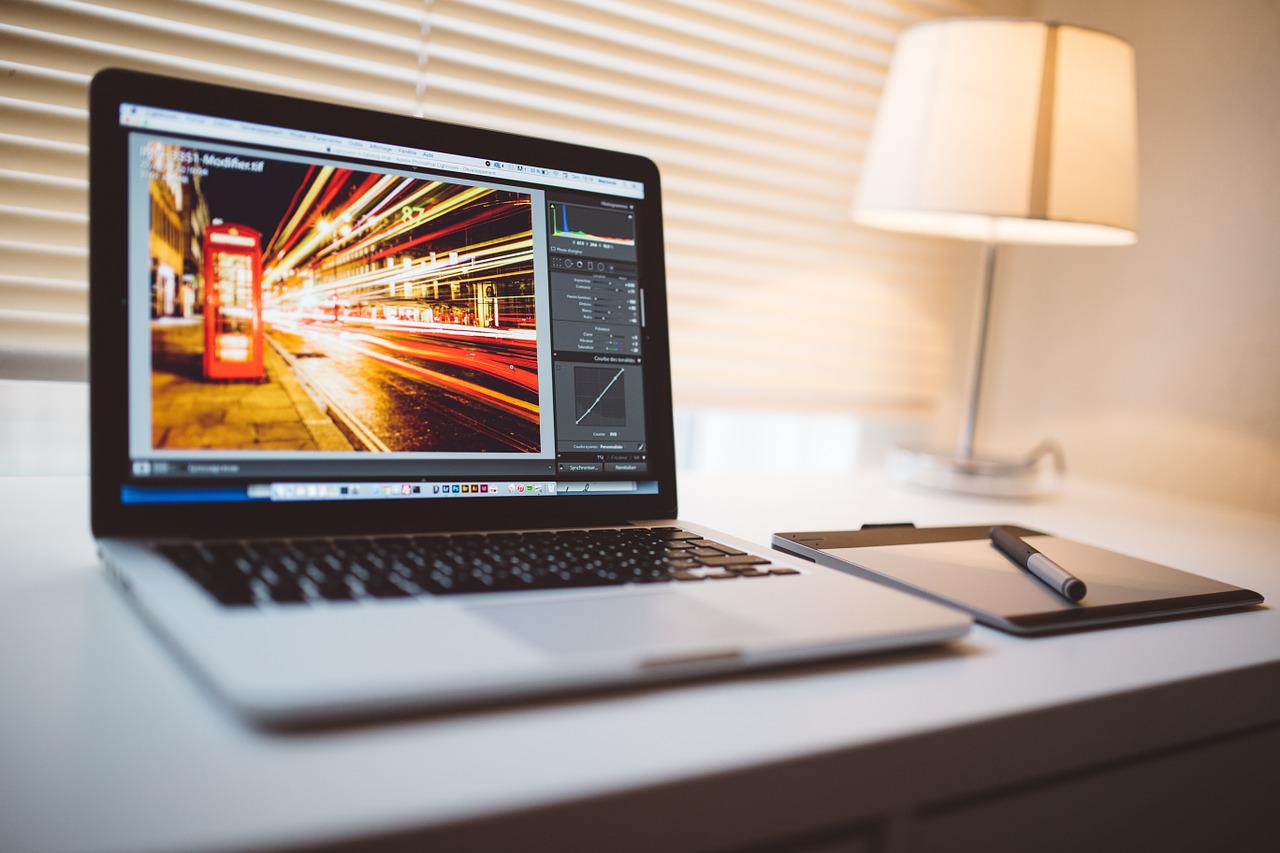
Czasami, gdy pracujemy na laptopie, możemy zauważyć, że obraz na ekranie nie jest tak wyraźny i jasny, jak byśmy tego chcieli. Może to być frustrujące, zwłaszcza gdy spędzamy długie godziny przed monitorem. Różne czynniki, takie jak ustawienia systemowe, akcesoria czy dbanie o sam ekran, mogą znacząco wpłynąć na jakość wyświetlanego obrazu. Warto zatem przyjrzeć się, jak w prosty sposób poprawić widoczność i komfort korzystania z laptopa, aby praca stała się przyjemnością, a nie udręką.
Jak zwiększyć jasność ekranu laptopa?
Aby zwiększyć jasność ekranu laptopa, można wykorzystać kilka różnych metod, w zależności od systemu operacyjnego i modelu urządzenia. W systemie Windows najczęściej zaczynamy od ustawień systemowych, które można znaleźć w panelu sterowania. Wystarczy otworzyć menu Start, a następnie przejść do „Ustawienia” i wybrać „System”. W zakładce „Ekran” odnajdziemy suwak do regulacji jasności ekranu.
Kolejną, szybszą opcją jest wykorzystanie skróty klawiszowe. Większość laptopów posiada klawisze funkcyjne (F1, F2, itp.), które można używać ze wciśniętym klawiszem „Fn”, aby zwiększać lub zmniejszać jasność. Zazwyczaj ikony przedstawiają słońce z odpowiednimi strzałkami. Warto jednak pamiętać, że funkcjonalność ta może się różnić w zależności od producenta laptopa.
Jeśli jasność ekranu nadal jest niewystarczająca, warto sprawdzić, czy laptop nie ma włączonej opcji oszczędzania energii. Funkcje oszczędzania energii mogą automatycznie ograniczać jasność, aby wydłużyć czas pracy na baterii. W tym celu można przejść do ustawień zasilania w panelu sterowania i dostosować plan zasilania do indywidualnych potrzeb.
W przypadku laptopy z systemem macOS, zwiększenie jasności ekranu również jest proste. Użytkownicy mogą użyć klawiszy F1 i F2, które odpowiednio zmniejszają i zwiększają jasność. Alternatywnie, można wejść w „Preferencje systemowe”, następnie w „Wyświetlacze” i tam dostosować jasność za pomocą suwaka.
Jakie ustawienia graficzne poprawiają jakość obrazu?
Dostosowanie odpowiednich ustawień graficznych jest kluczowe dla uzyskania wysokiej jakości obrazu na ekranie laptopa. Oto kilka istotnych elementów, które warto wziąć pod uwagę:
- Rozdzielczość ekranu: Ustawienie wyższej rozdzielczości pozwala na uzyskanie ostrzejszego obrazu. Dostosuj rozdzielczość ekranu do natywnej wartości, aby maksymalnie wykorzystać możliwości wyświetlacza.
- Kontrast: Odpowiedni poziom kontrastu sprawia, że kolory są bardziej wyraziste, a szczegóły wyraźniejsze. Ustawienia kontrastu można regulować w panelu sterowania grafiki, co wpłynie na lepsze widzenie w różnych warunkach oświetleniowych.
- Nasycenie kolorów: Zwiększenie nasycenia kolorów może poprawić żywotność wyświetlanych obrazów, sprawiając, że są bardziej atrakcyjne. Ważne jest jednak, aby nie przesadzić z tym ustawieniem, aby nie uzyskać nienaturalnych odcieni.
- Ustawienia jasności: Dostosowanie jasności nie tylko zwiększa komfort użytkowania, ale również wpływa na jakość obrazu. Zbyt niski poziom jasności może sprawić, że obraz będzie trudny do odczytania, szczególnie w jasnym otoczeniu.
Warto także pamiętać o regularnym aktualizowaniu sterowników karty graficznej. Nowe aktualizacje zawierają często poprawki wydajności oraz nowe funkcje, które mogą znacząco wpłynąć na doświadczenie wizualne. Dzięki temu można nie tylko poprawić jakość obrazu, ale również zyskać lepszą wydajność gry czy pracy z grafiką.
Przy odpowiednim dostosowaniu ustawień graficznych, każdy użytkownik ma szansę na maksymalizację jakości obrazu, co czyni korzystanie z laptopa przyjemniejszym i bardziej komfortowym.
Jakie akcesoria mogą poprawić widoczność ekranu?
Widoczność ekranu to kluczowy element komfortu pracy na laptopie, zwłaszcza w jasnych pomieszczeniach. Na rynku dostępnych jest kilka akcesoriów, które mogą znacząco poprawić jakość wyświetlanego obrazu. Wśród nich wyróżniają się antyodblaskowe osłony ekranów oraz filtry polaryzacyjne.
Antyodblaskowe osłony ekranów działają poprzez rozpraszanie światła padającego na ekran, co skutecznie redukuje niepożądane odblaski. Dzięki nim, praca w jasnym otoczeniu staje się znacznie łatwiejsza, a oczy nie męczą się tak szybko. Osłony te są łatwe w instalacji i współpracują z większością modeli laptopów.
Filtry polaryzacyjne to kolejny efektywny sposób na poprawę widoczności ekranu. Zmniejszają one odbicia światła i poprawiają kontrast kolorów, co sprawia, że obraz staje się bardziej wyraźny. Filtry te są szczególnie polecane dla osób, które pracują z grafiką lub oglądają filmy, ponieważ pozwalają dostrzegać subtelne detale i niuanse kolorystyczne.
| Typ akcesorium | Główne zalety | Najlepsze zastosowanie |
|---|---|---|
| Antyodblaskowa osłona ekranu | Redukuje odblaski, poprawia komfort pracy | Praca w jasnych pomieszczeniach |
| Filtr polaryzacyjny | Poprawia kontrast, zwiększa wyraźność obrazu | Praca z grafiką, oglądanie filmów |
Inwestycja w te akcesoria może przyczynić się do zwiększenia efektywności oraz komfortu pracy na komputerze, a także zmniejszyć zmęczenie oczu podczas długich sesji. Dlatego warto zastanowić się nad ich wykorzystaniem w codziennym użytkowaniu laptopa.
Jak dbać o ekran laptopa, aby był wyraźny?
Aby dbać o ekran laptopa i utrzymać jego doskonałą jakość, ważne jest regularne czyszczenie oraz unikanie czynników, które mogą go uszkodzić. Ekrany laptopów są delikatne i łatwo mogą ulec zarysowaniom lub zabrudzeniom, więc odpowiednie podejście jest kluczowe.
W pierwszej kolejności warto regularnie czyścić ekran. Należy to robić przynajmniej raz w tygodniu, zwłaszcza jeśli laptop jest intensywnie używany. Używaj do tego celu ściereczek z mikrofibry, które są miękkie i nie rysują powierzchni. Zawsze unikaj tkanin, które mogą być szorstkie lub mają luźne włókna, ponieważ mogą one prowadzić do zarysowań.
Wybieraj także odpowiednie środki czyszczące. Najlepiej stosować płyny dedykowane do czyszczenia ekranów, które są wolne od alkoholu i amoniaku. Możesz też przygotować własny roztwór z wody destylowanej i octu, ale należy zachować ostrożność, aby nie nanosić zbyt dużej ilości płynu bezpośrednio na ekran.
Unikaj kontaktu z ostrzy przedmiotów, które mogą łatwo zarysować powierzchnię ekranu. Zawsze przechowuj laptopa w bezpiecznym miejscu, gdzie nie ma ryzyka, że coś się na niego przewróci lub przypadkowo go uderzy. Kiedy nie używasz laptopa, warto zakryć jego ekran specjalnym pokrowcem lub osłoną, co dodatkowo zmniejszy ryzyko uszkodzeń.
Pamiętaj, że odpowiednie dbanie o ekran laptopa nie tylko poprawia jego wygląd, ale także wpływa na komfort użytkowania oraz wydajność. Regularne czyszczenie oraz ochrona przed uszkodzeniami pomogą w zachowaniu czytelności i jakości obrazu przez długi czas.
Jakie są najczęstsze problemy z jasnością ekranu?
Problemy z jasnością ekranu są powszechne i mogą znacząco wpływać na komfort użytkowania urządzenia. Najczęściej spotykane trudności związane z jasnością mogą być wynikiem zarówno uszkodzeń sprzętowych, jak i błędnych ustawień systemowych. Warto zrozumieć, jakie mogą być przyczyny tych problemów oraz jak je skutecznie rozwiązać.
Jednym z najczęstszych powodów niewłaściwej jasności ekranu jest awaria karty graficznej. Uszkodzenia tego typu mogą prowadzić do zmniejszenia wydajności graficznej oraz problemów z wyświetlaniem obrazu. W skrajnych przypadkach może okazać się konieczna wymiana karty graficznej, co wiąże się z dodatkowymi kosztami.
Kolejną przyczyną mogą być nieaktualne sterowniki. Niewłaściwe lub przestarzałe oprogramowanie graficzne może powodować błędy w wyświetlaniu jasności ekranu. Zaktualizowanie sterowników do najnowszej wersji zazwyczaj rozwiązuje te problemy, dlatego warto regularnie sprawdzać dostępność aktualizacji na stronie producenta.
Nie można również zapomnieć o ustawieniach systemowych. Często użytkownicy nie zdają sobie sprawy, że wiele systemów operacyjnych oferuje różne opcje regulacji jasności ekranu. Może to obejmować automatyczną regulację w zależności od warunków oświetleniowych lub ręczne ustawienia, które zostały zmienione przez przypadek. Sprawdzenie i dostosowanie tych parametrów często wystarcza, aby przywrócić odpowiednią jasność.
| Typ problemu | Możliwe przyczyny | Potencjalne rozwiązania |
|---|---|---|
| Awaria karty graficznej | Uszkodzenie sprzętowe | Wymiana karty graficznej |
| Nieaktualne sterowniki | Brak najnowszych aktualizacji | Aktualizacja sterowników |
| Złe ustawienia systemowe | Nieprawidłowe zmiany w konfiguracji | Dostosowanie ustawień jasności |
Rozpoznanie źródła problemu z jasnością ekranu jest kluczowe, aby podjąć odpowiednie działania. Dzięki szybkiej diagnostyce i stosowaniu się do powyższych wskazówek, można znacznie poprawić komfort korzystania z urządzenia.